Trang chủ
 Giới thiệu
 Tin tức
 Liên hệ
 Sơ đồ site



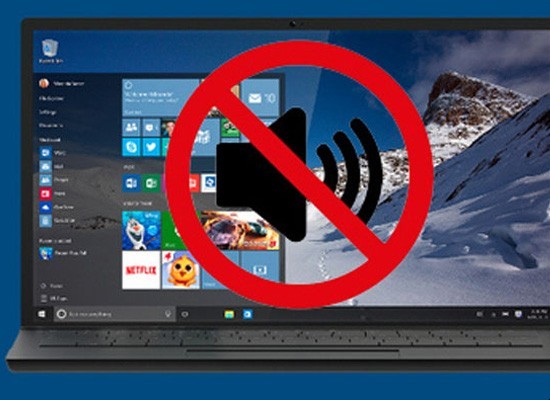





Màn hình laptop lúc sáng lúc tối là lỗi khá phổ biến, gây khó chịu khi học tập và làm việc, đặc biệt khi phải sử dụng máy trong thời gian dài dễ khiến mắt bị mỏi. Lỗi này thường xuất phát từ nhiều nguyên nhân khác nhau dễ dẫn đến ảnh hưởng đến trải nghiệm sử dụng và độ bền của màn hình.

I. Dấu hiệu nhận biết màn hình laptop lúc sáng lúc tối
Tình trạng màn hình laptop lúc sáng lúc tối là lỗi khá phổ biến, khiến trải nghiệm sử dụng bị gián đoạn và gây mỏi mắt khi làm việc lâu. Độ sáng có thể thay đổi bất thường dù bạn không hề điều chỉnh, hoặc chênh lệch rõ rệt giữa các thời điểm sử dụng. Dưới đây là các dấu hiệu sẽ giúp bạn xử lý kịp thời, tránh ảnh hưởng đến linh kiện bên trong:
Độ sáng màn hình tự động tăng hoặc giảm liên tục dù bạn không nhấn phím điều chỉnh, đặc biệt khi đang sử dụng bình thường hoặc chỉ mở một ứng dụng cố định.
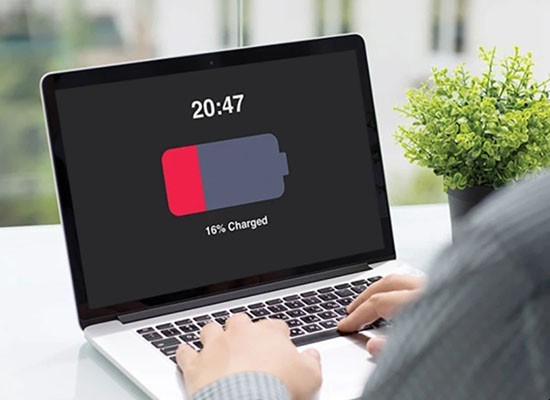
Khi rút sạc, màn hình tối hẳn đi; khi cắm sạc lại thì sáng lên rõ rệt, dù bạn không thay đổi bất kỳ thiết lập nguồn nào trong máy.
Màn hình thay đổi độ sáng mỗi khi chuyển tab trình duyệt, mở phần mềm khác hoặc thay đổi nội dung hiển thị (ví dụ từ nền tối sang nền sáng).
Xuất hiện hiện tượng nhấp nháy nhẹ, sáng – tối xen kẽ trong vài giây rồi trở lại bình thường, nhưng lặp lại nhiều lần trong ngày.
Một số khu vực trên màn hình hiển thị sáng không đồng đều, có chỗ bị tối hơn hoặc mờ hơn so với phần còn lại.
Sau khi khởi động, màn hình sáng rõ nhưng dùng một lúc thì giảm sáng bất thường, kể cả khi pin vẫn còn nhiều.
II. Nguyên nhân và cách khắc phục màn hình laptop lúc sáng lúc tối
1. Điều chỉnh độ sáng chưa phù hợp
Nguyên nhân
Khi mức độ sáng màn hình được thiết lập quá thấp, hình ảnh hiển thị sẽ trở nên tối và kém rõ ràng, gây khó khăn trong quá trình quan sát và sử dụng. Đây là một trong những nguyên nhân phổ biến khiến người dùng cảm thấy màn hình laptop lúc sáng lúc tối.
Cách khắc phục
Để cải thiện tình trạng màn hình laptop lúc sáng lúc tối do cài đặt độ sáng chưa phù hợp, bạn có thể thử các cách điều chỉnh dưới đây:
Cách 1: Sử dụng phím tắt trên bàn phím
Hầu hết laptop đều hỗ trợ tăng/giảm độ sáng bằng tổ hợp phím Fn kết hợp với phím có biểu tượng mặt trời. Tùy từng dòng máy, vị trí phím này có thể khác nhau (thường nằm ở hàng phím F). Bạn chỉ cần nhấn tổ hợp phím để điều chỉnh ánh sáng đến mức phù hợp với mắt.
Cách 2: Điều chỉnh trong phần cài đặt hệ thống
Bước 1: Nhấn vào biểu tượng pin ở góc phải thanh Taskbar, sau đó chọn Battery Settings.
Bước 2: Vào mục Display, tìm phần Brightness and color, rồi kéo thanh trượt để tăng hoặc giảm độ sáng theo nhu cầu sử dụng.
2. Laptop đang ở chế độ tiết kiệm pin
Nguyên nhân
Khi kích hoạt chế độ tiết kiệm pin, hệ thống sẽ tự động giảm độ sáng màn hình để kéo dài thời gian sử dụng. Nếu dung lượng pin giảm xuống mức đã cài đặt trước đó, màn hình sẽ tự hạ sáng mà không cần thao tác thủ công, khiến bạn cảm thấy màn hình tối hơn bình thường.
Cách khắc phục
Để xử lý tình trạng này, bạn có thể tắt chế độ tiết kiệm pin hoặc điều chỉnh lại mức độ sáng sao cho không chênh lệch quá nhiều so với khi pin đầy. Việc tăng độ sáng trong chế độ tiết kiệm pin cũng thực hiện tương tự như cách chỉnh sáng thông thường.
Tắt chế độ tiết kiệm pin theo các bước sau:
Bước 1: Nhấn vào biểu tượng pin ở góc phải thanh Taskbar, sau đó chọn Battery Settings.
Bước 2: Tìm mục Battery Saver và chuyển trạng thái sang Off để tắt chế độ tiết kiệm pin.
3. Đèn cao áp của màn hình bị lỗi
Nguyên nhân
Đèn cao áp (bộ phận cung cấp ánh sáng nền cho màn hình LCD) nếu bị chập chờn, xuống cấp hoặc hư hỏng sẽ khiến ánh sáng phát ra yếu hơn bình thường. Khi đó, màn hình có thể hiển thị rất tối dù bạn đã tăng độ sáng lên mức cao, gây khó khăn trong quá trình sử dụng.
Cách khắc phục
Với lỗi liên quan đến đèn cao áp, giải pháp hiệu quả nhất là kiểm tra và thay thế linh kiện mới. Việc tiếp tục sử dụng khi đèn đã hỏng có thể làm ảnh hưởng đến các bộ phận khác của màn hình, thậm chí dẫn đến chi phí sửa chữa cao hơn.
4. Cáp tín hiệu màn hình laptop bị hỏng
Nguyên nhân
Cáp tín hiệu màn hình có nhiệm vụ truyền dữ liệu hình ảnh từ mainboard lên màn hình. Khi dây cáp bị lỏng, đứt ngầm hoặc oxy hóa ở phần chân kết nối, màn hình có thể xuất hiện tình trạng sáng tối thất thường, nhấp nháy hoặc chập chờn khi bạn thay đổi góc mở máy.
Cách khắc phục
Trước tiên, bạn có thể thử kiểm tra và vệ sinh phần chân cáp, sau đó cắm lại đúng khớp để xem lỗi có được cải thiện hay không. Nếu phát hiện cáp bị hư hỏng hoặc đứt gãy bên trong, giải pháp bắt buộc là thay cáp mới để đảm bảo tín hiệu truyền ổn định.
5. Chip VGA bị lỗi
Nguyên nhân
Chip VGA (card đồ họa) là linh kiện đảm nhiệm xử lý và xuất hình ảnh lên màn hình. Khi bộ phận này gặp vấn đề, quá trình hiển thị có thể bị ảnh hưởng, dẫn đến tình trạng màn hình lúc sáng lúc tối, nhấp nháy hoặc hiển thị không ổn định. Từ đó dẫn đến lỗi độ sáng màn hình laptop do quá nhiệt, driver hoặc phần cứng bị hỏng trên mainboard.
Cách khắc phục
Trước tiên, bạn có thể thử tắt và bật lại VGA trong phần quản lý thiết bị (Device Manager) hoặc cập nhật lại driver để hệ thống tự điều chỉnh và khắc phục lỗi tạm thời.
 Về trước
 Gởi email cho bạn bè
 In ấn
In ấn