Trang chủ
 Giới thiệu
 Tin tức
 Liên hệ
 Sơ đồ site






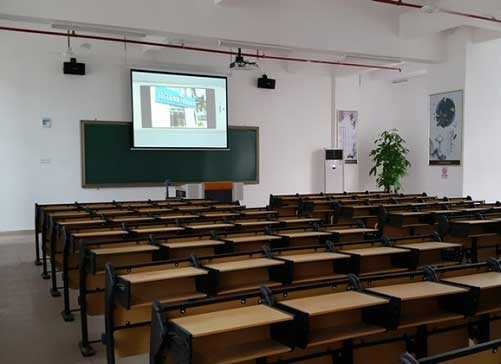
Trong các phương tiện nghe nhìn hiện đại thì máy chiếu đa năng (Projector) là phương tiện đem lại hiệu quả cao khi thực hành giảng dạy, hỗ trợ cho việc trình chiếu và hiển thị các thông tin trong nội dung bài giảng, phục vụ đắc lực cho việc truyền đạt ý tưởng của giáo viên đến học sinh cũng như giúp giáo viên và học sinh tương tác nhiều hơn với nhau trong tiết học.
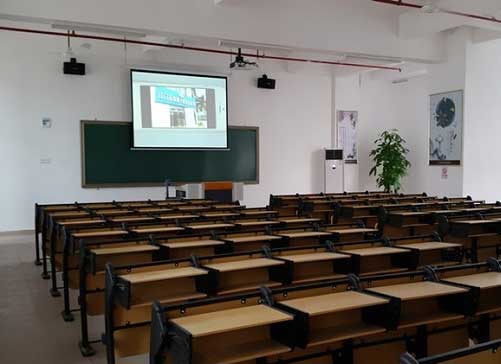
Kỹ năng sử dụng máy chiếu dạy học dành cho giáo viên:
Hiệu quả của quá trình dạy, học phụ thuộc rất nhiều vào việc đổi mới phương pháp giảng dạy của giáo viên theo hướng tích cực, trong đó phải biết kết hợp sử dụng linh hoạt các thiết bị dạy học hiện đại như: máy tính, máy chiếu (Projector) với các phương tiện khác. Vì vậy, mỗi giáo viên cần trang bị cho mình một số kỹ năng cơ bản sử dụng tốt các thiết bị đó. Qua kiến thức và kinh nghiệm sử dụng trong thực tế HD Hải Hưng xin nêu ra một số kỹ năng sử dụng máy chiếu giúp quý thầy cô có thể dễ dàng hơn trong việc sử dụng, điều chỉnh thiết bị dạy học này:
1. Các phụ kiện đi kèm máy chiếu:
Dây nguồn
Dây tín hiệu VGA, HDMI
Điều khiển (Remote Control)
Pin điều khiển
Sách hướng dẫn đi kèm
2. Những lưu ý cần trách khi sử dụng máy chiếu:
- Đặt trong môi trường có các yếu tố tác động ngoài không khí không tốt như: bụi, khói thuốc lá và côn trùng… (dễ làm hư hỏng các bộ phận như tấm LCD, chíp DMD, máy trong lúc hoạt động dễ bị tắt ngang, khởi động lại,…)
- Đặt các vật cản hoặc quạt gió tại các ngõ thoát nhiệt của máy (Bóng đèn chiếu, quạt hút giải nhiệt)
- Tắt điện đột ngột (khiến cho bóng đèn chiếu bên trong sẽ bị giảm tuổi thọ hoặc ảnh hưởng đến các linh kiện xung quanh vì om nhiệt quá nóng).
- Khi tháo chỉ cầm phần dây cắm để kéo ra (không nên)
- Bẻ lên bẻ xuống phần dây cắm (có thể là lỏng chân tiếp xúc gây cập chờn...)
- Dùng tay hay bất cứ vật gì cọ xát lên đèn chiếu.
- Khi máy đang hoạt động: di chuyển máy (sẽ làm ảnh hưởng đến bóng và quạt)
3. Các bước nên làm khi sử dụng máy chiếu:
Bước 1 - Chuẩn bị
- Đặt máy trong môi trường thoáng mát, tại những vị trí không có vật cản, giữ cho cửa giá tản nhiệt máy chiếu thông thoáng
- Có thể trang bị nguồn UPS cho máy chiếu (nếu có). Để tránh hiện tượng mất điện đột ngột
Bước 2 - Kết nối dây tín hiệu:
Trước hết bạn phải dùng cáp VGA (2 đầu giống nhau), cắm vào cổng có ký hiệu VGA trên cả laptop lẫn máy chiếu. (Nếu sử dụng để chiếu Video thì dùng dây Video hoặc S-Video để kết nối vào máy chiếu và các nguồn tín hiệu thích hợp). Khi cắm: cầm phần đầu cắm đẩy mạnh vào khe cắm. Vặn vít cố định đầu cắm và máy.
Bước 3 - Kết nối nguồn điện:
Phích cắm dây nguồn và lỗ cắm điện phải vừa vặn
Bước 4 - Bật máy:
- Mở nắp che đèn chiếu (nếu có)
- Khởi động máy chiếu bằng cách bật công tắc nguồn phía sau (nếu có) sau đó nhấn nút POWER (1 lần). Trong trường hợp máy chiếu vừa tắt, để mở lại phải chờ cho quạt trong máy ngừng quay.
Bước 5 - Xuất hình ra máy chiếu:
Khi máy tính và máy chiếu đã kết nối và khởi động xong, nếu tín hiệu vẫn chưa xuất ra cần lưu ý các điểm sau:
* Kiểm tra máy chiếu: Chọn đúng cổng xuất tín hiệu (một số dòng AUTO)
- TOSHIBA, SONY: Nhấn INPUT
- NEC, ACER, OPTOMA: Nhấn SOURCE
- PANASONIC: Nhấn INPUT SELECT
* Kiểm tra máy tính xách tay: Mở cổng tín hiệu
- TOSHIBA, HP, SHARP: Fn + F5
- SONY, IBM: Fn + F7
- PANASONIC, NEC: Fn + F3
- DELL, EPSON: Fn + F8
- FUJUTSU: Fn + F10
- Hoặc nhấn : Fn + Phím có biểu tượng màn hình
* Bài giảng phải có khuôn hình hoặc định dạng phân giải phù hợp để khi chiếu lên cho hình ảnh đúng với trong bài soạn trên máy tính.
* Trong trường hợp không xuất được tín hiệu ta làm các bước sau:
+ Click chuột phải tại Desktop // Graphics Option // Output to // Desktop
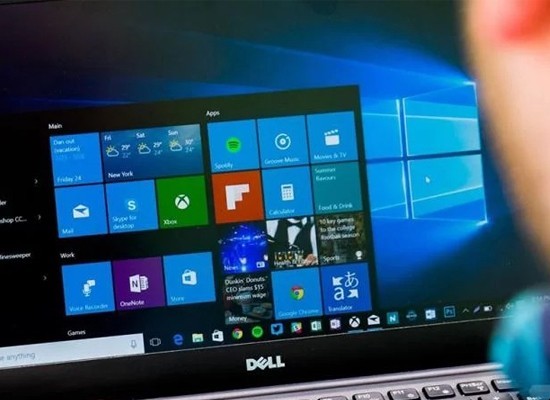
+ Hoặc nhấn phím Windows + P để lựa chọn kiểu kết nối phù hợp.
+ Hoặc kết nối và bật máy chiếu trước khi bật Laptop
Bước 6 - Sử dụng các nút điều khiển trên máy chiếu
Tùy vào vị trí, khoảng cách giữa đèn và màn chiếu chúng ta sử dụng các nút lệnh để tinh chỉnh, điều khiển để nội dung trình chiếu sao cho người học dễ đọc nhất.
+ Điều chỉnh nút TILT: Dùng để nâng cao, hạ thấp độ cao của đèn
+ Điều chỉnh nút Zoom: để phóng to, thu nhỏ kích thước hình ảnh
+ Điều chỉnh nút Focus: Để chỉnh độ nét của hình (Một số dòng Auto Focus).
+ Các bạn cần kết hợp Zoom và Focus để chỉnh đèn sao cho nội dung thấy rõ nhất.
Đặt máy chiếu theo hướng chiếu vuông góc với màn chiếu (tường). Nếu hình chiếu lên màn (tường) có hình thang cần chỉnh tăng giảm KEYSTONE (một số dòng AUTO SETUP, hoặc AUTO KEYSTONE)
Bước 7 - Các phím điều khiển trên điều khiển của máy chiếu
- POWER: dùng để bật máy và tắt máy
- FREEZE: dùng để làm đứng màn hình trong khi đó thiết bị đầu vào vẫn hoạt động bình thường
- INPUT: phím này dùng để chọn thiết bị đầu vào. Mỗi lần ấn là một lần chọn đầu vào
- D.ZOOM +/-: phím này dùng để phóng to một điểm bằng cách ấn phím này sẽ xuất hiện một vòng tròn sáng di chuyển vòng tròn sáng đến vị trí cần phóng to sau đó ấn ENTER
- RESET: chức năng này dùng để khôi phục đinh dạng ban đầu
- MENU: chức năng này dùng để hiện bảng menu trong máy
- Các phím di chuyển dùng để di chuyển và điều chỉnh trong menu dùng để di chuyển và điều chỉnh các chức năng đã chọn.
- D KEYSTONE : chức năng này dùng để chỉnh vuông hình (chỉnh khung hình từ hình thang thành hình chữ nhật)
Bước 8 - Tắt máy
Tắt máy chiếu bằng cách nhấn nút POWER (2 lần). Phải chờ cho quạt của máy chiếu ngưng hẳn mới rút dây điện khỏi nguồn an toàn (tránh nguy cơ hư hỏng và giảm tuổi thọ đèn chiếu). Hiện nay có một số dòng máy chiếu có khả năng làm mát nhanh vì vậy có thể rút điện máy chiếu ngay khi tắt, tuy nhiên khi sử dụng chúng ta cần xem kỹ hướng dẫn sử dụng xem máy chiếu của mình có tính năng này không.
4. Vệ sinh máy chiếu đúng cách:
Sau khoảng 5 lần sử dụng máy, lấy các tấm lọc bụi (Filter) thường nằm bên hông máy ra dùng cọ mềm quét nhẹ để làm sạch các tấm lọc này (bảo đảm được hình ảnh và màu sắc của hình chiếu, tăng tuổi thọ bóng đèn).
 Về trước
 Gởi email cho bạn bè
 In ấn
In ấn